 کافینتو
این راهنما شیوه دانلود، نصب امن و اولین ورود به محیط دسکتاپ کافینتو برای راهاندازی میز کار کافینت را شرح میدهد.
مراحل نصب و راهاندازی
۱. اجرای فایل نصاب و هشدار اولیه ویندوز
فایل نصاب دانلودشده با پسوند .exe مخصوص ویندوزهای ۱۰ و ۱۱ (۶۴ بیتی) است. از آنجا که نسخه آزمایشی فاقد گواهی امضای دیجیتال تجاری کد است، ویندوز ممکن است پنجره آبیرنگ SmartScreen را نمایش دهد:
- روی گزینه More info (اطلاعات بیشتر) کلیک کنید.
- سپس دکمه Run anyway (در هر صورت اجرا شود) را بزنید.
اسکرینشات راهنما
نمای پنجره SmartScreen و نحوه انتخاب گزینه More info
۲. ورود با شماره تلفن همراه متصدی
پس از باز شدن برنامه، پنجره احراز هویت نمایش داده میشود:
- شماره همراه ۱۱ رقمی خود را وارد فرمایید (مثال:
۰۹۱۲۳۴۵۶۷۸۹). - کد یکبار مصرف (OTP) ارسالی به پیامرسان بله یا پیامک را درج کنید.
- با اولین ورود موفق، دوره آزمایشی رایگان ۱۴ روزه با تمامی امکانات به طور خودکار فعال خواهد شد.
اسکرینشات راهنما
فرم ورود به برنامه و تایید کد پیامکی یا بله
۳. ورود به میز کار و پیشخوان هوشمند
پس از تایید شماره، پیشخوان هوشمند کافینتو با تمامی ابزارکهای اختصاصی، میانبرهای دسترسی سریع، لیست مشتریان امروز و تقویم کاری آماده استفاده خواهد بود:
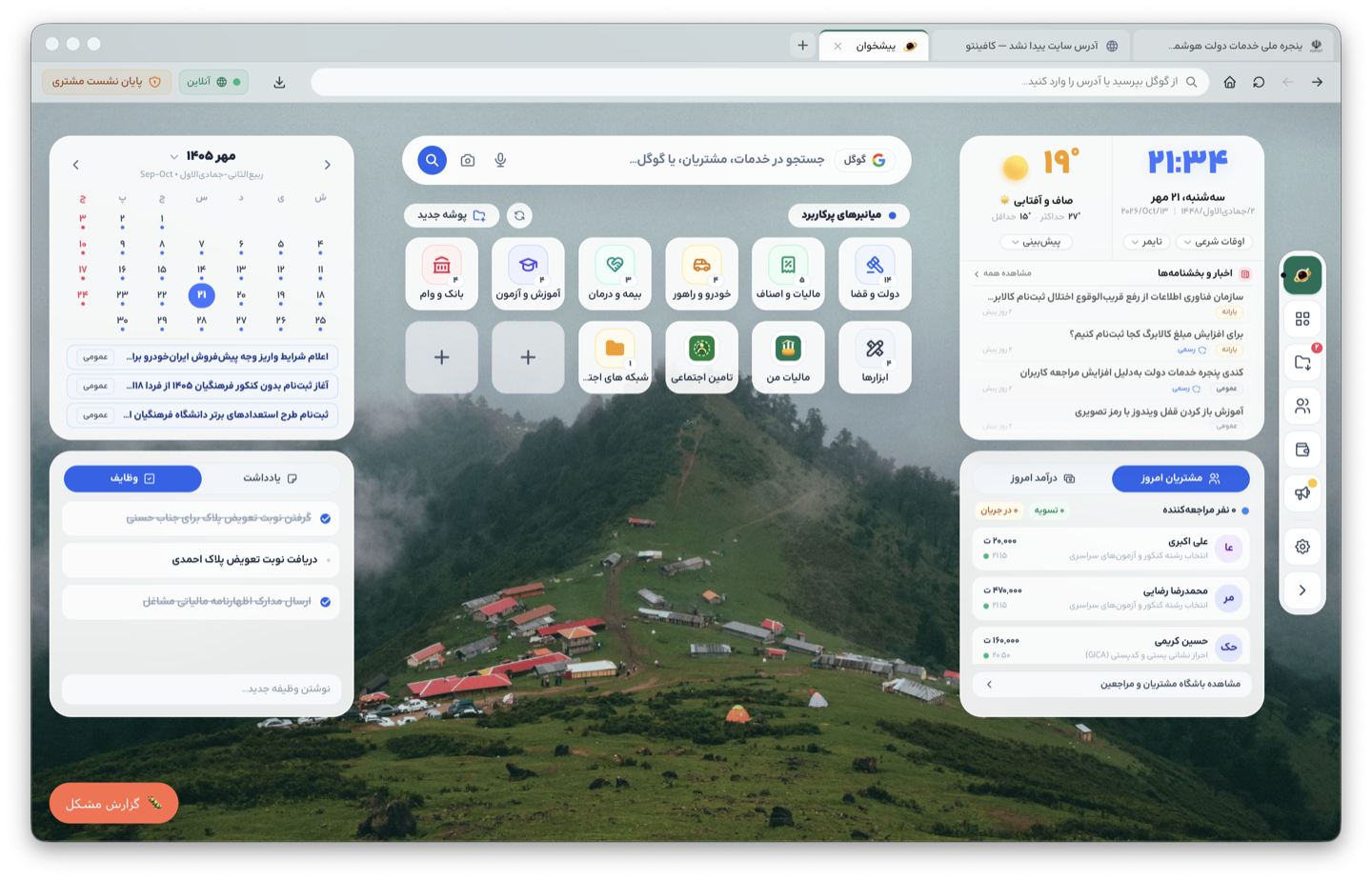
نمای پیشخوان هوشمند کافینتو، ابزارکهای تقویم، میانبرهای خدمات و صف مراجعین
محدودیتها و اشتباهات رایج
- نصب روی ویندوزهای ۳۲ بیتی: کافینتو به موتور کرومیوم پیشرفته متکی است و روی ویندوزهای قدیمی یا نسخههای ۳۲ بیتی (x86) اجرا نمیشود.
- تغییر ساعت ویندوز: اگر تاریخ و زمان سیستم رایانه دقیق تنظیم نشده باشد، در بررسی کد ورود و استعلام لایسنس خطای ارتباط رخ میدهد.
- عدم دسترسی به اینترنت در ورود اول: برای بررسی کد OTP و فعالسازی اولیه، اتصال اینترنت ضروری است. پس از ورود اولیه، کارکرد پرونده و چاپ به صورت آفلاین ادامه خواهد داشت.